動画配信や作業中、「この操作ワンクリックでできたらいいのに」と思うことはないでしょうか。
シーン切り替え、音声操作、ミュート、BGM再生、ショートカット…毎回マウスで探すのは地味に手間がかかります。
そこで導入してみたのが、Elgato Stream Deck MK.2(15キー)。
ボタンを一つ押すだけで、よく使う操作をまとめて実行できるデバイスです。
正直なところ、「便利だったらいいな」くらいの気持ちで購入しましたが、今ではデスクにないと落ち着かない存在になっています。
■ 15個の物理キーで、よく使う操作をまとめて登録
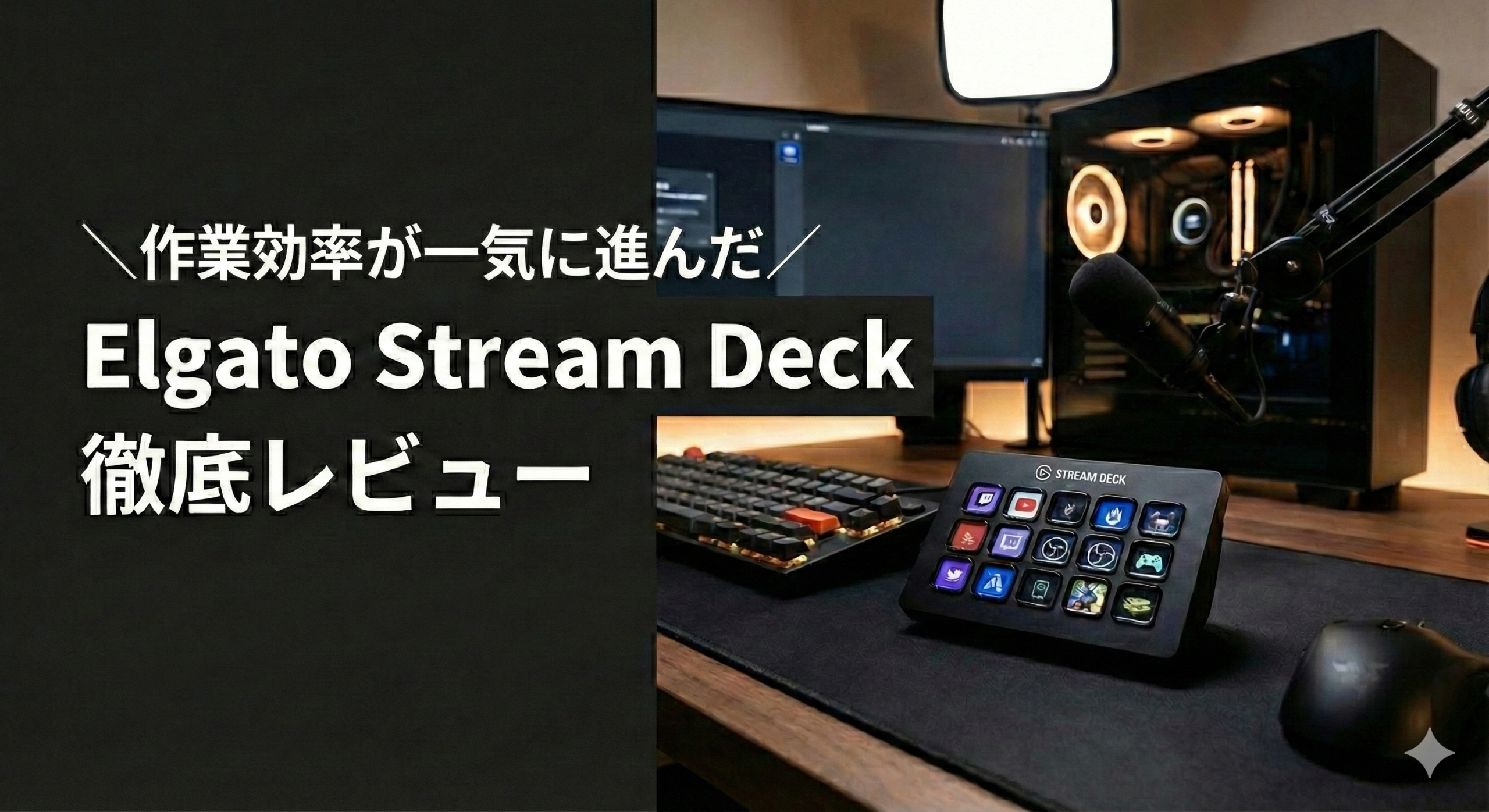
Stream Deck MK.2の魅力は、物理ボタンが15個並んでいるシンプルな形にあります。
それぞれのボタンに、
- 配信ソフトの操作
- アプリの起動
- サイトへ即アクセス
- 音量調整やミュート
- ショートカットの組み合わせ
- 画像やテキスト表示
などを割り当てられます。
ボタンは一つひとつアイコン表示ができるので、何に割り当てているか視覚的にわかりやすいです。
「ボタンを押す → 目的の操作が一瞬で完了」という流れが、とても快適でした。
■ 配信との相性が非常にいい
名前の通り、配信との相性は抜群です。
特に便利だと感じたのは、
- OBSのシーン切り替え
- マイクのオン・オフ
- BGMの再生・停止
- エフェクトのトリガー
- 録画開始・停止
このあたりをボタン一つで操作できる点です。
配信画面をマウスで探す必要がなくなるので、視線をカメラに向けたまま操作できるのが助かります。
配信初心者でも「手が忙しくなる感じ」が減ると思います。
■ 実は“配信しない人”にも便利
Stream Deckという名前ですが、配信者だけのものではありません。
たとえば、
- PhotoshopやPremiereなどのショートカット集約
- Excel作業の自動化
- よく使うフォルダやアプリのワンタッチ起動
- 定型文の入力
- Webサービスへの即アクセス
こうした用途でも普通に使えます。
私は最初こそ配信用として使っていましたが、いまは仕事用のショートカットボタン集にもなっています。
「作業がちょっと早くなる」というレベルではなく、完全に手順が置き換わる感じです。
■ 設置しておくだけで気分が上がるデザイン
MK.2は見た目もかなり洗練されています。
- コンパクト
- ケーブルは着脱式
- 角度も見やすい
- 机に置いても邪魔にならない
デスクの端にちょこんと置いておけるので、省スペース派でも問題なし。
キーが光るので、暗めの部屋でも視認性があります。
「ガジェットを置く楽しさ」を感じたい人にも刺さりやすいデザインです。
■ 実際に使って感じたメリット・デメリット
少し本音も書いておきます。
◎ よかったところ
- 配信・編集・作業の効率が上がる
- 物理キーなので押しやすい
- 直感的なアイコン表示
- デスクに馴染むデザイン
△ 気になったところ
- 最初の設定には少し時間がかかる
- 使いこなすほど「もっとボタンが欲しい」となる
- 便利さを実感するまでに数日かかることも
ただ、一度自分用にカスタマイズが進むと、「これがない作業は考えられない」というレベルになります。
■ こんな人におすすめ
Elgato Stream Deck MK.2は、特に次のような方に向いています。
- YouTubeやTwitchなどで配信している
- OBSをよく使う
- 動画や画像編集の作業が多い
- パソコン作業のショートカットをまとめたい
- デスク周りのガジェットが好き
“作業のリモコン”を手に入れたような感覚に近いです。
■ まとめ
Elgato Stream Deck MK.2は、「使い始める前より、使い始めてからの方が価値が分かる」タイプのデバイスでした。
最初は半信半疑でしたが、配信や編集、日常作業の効率が確実に変わります。
よく使う操作を指先で呼び出せるだけで、作業のストレスがかなり減りました。
配信者の方はもちろん、パソコン作業をもっと快適にしたい人にもおすすめできる一台です。